Gameserver auf dem eigenen vServer hosten: Minecraft, Palworld & Co. selbst betreiben
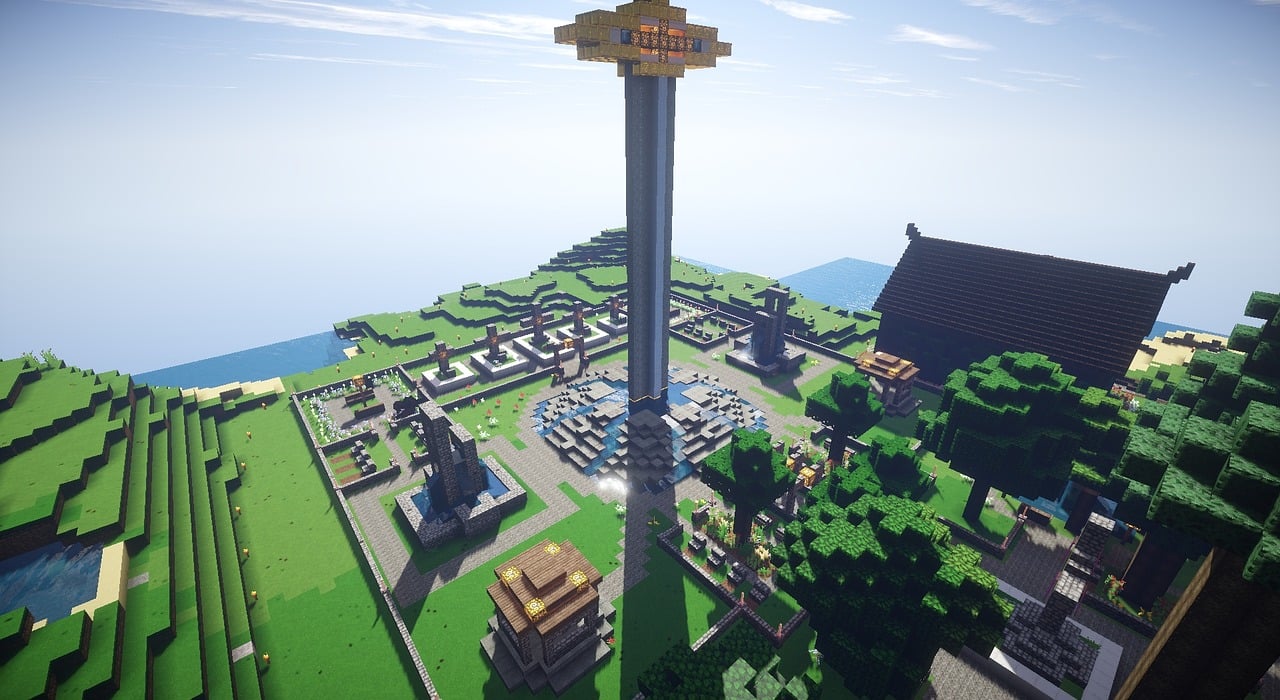
Wer mit Freunden online spielt, kennt das Problem: Öffentliche Server sind voll von Fremden, gemietete Gameserver-Pakete sind teuer und oft eingeschränkt – und die eigene Heimleitung ist für einen dauerhaft erreichbaren Server selten geeignet. Die Lösung: ein eigener vServer, auf dem man Minecraft, Palworld, Valheim, ARK oder andere Multiplayer-Spiele selbst hostet. Volle Kontrolle über Mods, Plugins und Welteinstellungen, keine Slot-Limits, keine Werbung – und meist günstiger als spezialisierte Gameserver-Hoster. Dieser Ratgeber erklärt, wie man einen Gameserver auf einem vServer einrichtet, welche Hardware nötig ist und worauf man bei der Anbieterwahl achten sollte.
Warum ein eigener vServer für Gameserver Sinn macht
Spezialisierte Gameserver-Hosting-Anbieter bieten zwar bequeme Klick-Installation, haben aber Nachteile: begrenzte Spielerzahl je nach Tarif, oft eingeschränkte Mod-Unterstützung, und bei beliebten Spielen wie Minecraft schnell steigende Preise pro zusätzlichem Slot.
Ein eigener vServer löst diese Probleme: Man bezahlt für die Hardware-Ressourcen (CPU, RAM, Speicher) – nicht für Spielerslots. Damit lässt sich theoretisch ein Minecraft-Server für 20 Spieler genauso gut betreiben wie zwei oder drei verschiedene Spiele-Server gleichzeitig auf demselben vServer, wenn die Ressourcen reichen. Zusätzlich hat man vollen Root-Zugriff – beliebige Mods, Plugins und Konfigurationsänderungen sind ohne Einschränkungen möglich.
Welche Hardware braucht man?
Die Anforderungen unterscheiden sich erheblich je nach Spiel und Spielerzahl:
Minecraft (Vanilla oder leicht moddet)
- 2–5 Spieler: 2 vCPU, 4 GB RAM, 20 GB SSD-Speicher reichen aus
- 5–15 Spieler: 4 vCPU, 8 GB RAM für flüssiges Spielerlebnis empfohlen
- Modpacks (Feed The Beast, ATM, große technische Modpacks): Deutlich mehr Single-Core-Leistung erforderlich, mindestens 6–8 GB RAM, da Modpacks erheblich speicherintensiver sind als Vanilla Minecraft
Wichtig bei Minecraft: Die Single-Core-Performance der CPU ist oft entscheidender als die Kernanzahl, da der Minecraft-Server-Prozess vorwiegend einen Kern stark beansprucht.
Valheim, Palworld, ARK, Satisfactory
Diese populären Survival- und Koop-Spiele sind ressourcenhungriger als Minecraft. Für 4–8 Spieler empfehlen sich mindestens 4 vCPU und 8 GB RAM, bei ARK aufgrund der komplexen Welten teils 16 GB RAM oder mehr. Palworld-Server haben sich 2024/25 als besonders speicherintensiv erwiesen – hier lohnt sich ein Blick auf die aktuellen Empfehlungen der jeweiligen Spiele-Community.
Counter-Strike 2 und andere Shooter
Klassische Multiplayer-Shooter mit Tickrate-Anforderungen benötigen vor allem niedrige Latenz und eine starke Single-Core-Performance. Für 10v10-Server reichen meist 2–4 vCPU mit hoher Taktrate und 4–8 GB RAM.
Schritt-für-Schritt: Minecraft-Server auf dem vServer einrichten
Als Beispiel die Einrichtung eines klassischen Minecraft-Java-Servers auf Ubuntu:
Schritt 1: vServer mit passender Hardware buchen
Bei der Anbieterwahl auf gute Single-Core-Leistung, NVMe-SSD-Speicher und DDoS-Schutz achten – letzterer ist für öffentlich erreichbare Gameserver besonders wichtig, da sie häufiger Ziel von Angriffen sind als normale Webserver. Einen aktuellen Anbietervergleich findest du auf vServer-Vergleich.eu.
Schritt 2: Java installieren
Minecraft-Server benötigen Java – je nach Minecraft-Version eine bestimmte Java-Version. Aktuelle Minecraft-Versionen (1.20+) benötigen Java 17 oder neuer:
apt update
apt install openjdk-21-jre-headless -y
Schritt 3: Minecraft-Server-JAR herunterladen
Die offizielle Server-JAR-Datei von der Minecraft-Website herunterladen (oder bei modifizierten Servern wie Paper, Fabric oder Forge die entsprechende Build-Version):
mkdir minecraft-server
cd minecraft-server
wget [URL zur Server-JAR]
Schritt 4: Server starten und EULA akzeptieren
java -Xmx4G -Xms2G -jar server.jar noguiBeim ersten Start wird automatisch eine eula.txt erstellt – darin „eula=false“ auf „eula=true“ ändern, um Mojangs Nutzungsbedingungen zu akzeptieren. Danach den Server erneut starten.
Schritt 5: Server dauerhaft im Hintergrund laufen lassen
Damit der Server auch nach dem Schließen der SSH-Verbindung weiterläuft, empfiehlt sich ein systemd-Service oder ein Tool wie screen oder tmux:
screen -S minecraft
java -Xmx4G -Xms2G -jar server.jar nogui
# Mit Strg+A, D die Session verlassen, der Server läuft weiter
Für eine professionellere Lösung empfiehlt sich ein systemd-Service, der den Server automatisch nach einem Serverneustart wieder startet.
Schritt 6: Firewall und Port-Freigabe
Minecraft nutzt standardmäßig Port 25565. Diesen Port in der Firewall (z. B. ufw) freigeben:
ufw allow 25565/tcp
ufw enable
Schritt 7: Spieler einladen
Spieler verbinden sich über die öffentliche IP-Adresse des vServers (optional mit einer eigenen Domain, die per A-Record auf die Server-IP zeigt). Mit „server.properties“ lassen sich Spielmodus, Schwierigkeitsgrad, Whitelist und viele weitere Einstellungen konfigurieren.
Komfort-Lösung: Gameserver-Manager statt manueller Installation
Wer sich die Kommandozeilen-Arbeit ersparen möchte, kann auf ein Gameserver-Control-Panel zurückgreifen. Tools wie Pterodactyl Panel (kostenlos, Open Source) bieten eine webbasierte Oberfläche zur Verwaltung mehrerer Gameserver – inklusive Ein-Klick-Installation, automatischer Backups, Ressourcenüberwachung und Spieler-Verwaltung. Einige spezialisierte Hosting-Anbieter integrieren eigene Gameserver-Manager direkt in ihre vServer-Pakete, basierend auf Tools wie LinuxGSM.
Pterodactyl ist die beliebteste Open-Source-Lösung und unterstützt eine breite Palette an Spielen – Minecraft (alle gängigen Server-Software-Varianten), Valheim, Rust, ARK, CS2, Palworld und viele mehr – über sogenannte „Eggs“ (vorkonfigurierte Installationsskripte).
Backups: Unverzichtbar für Gameserver
Nichts ist frustrierender als der Verlust einer monatelang gebauten Minecraft-Welt durch einen Serverabsturz oder Fehlbedienung. Wichtige Backup-Strategien:
- Automatisierte tägliche Backups der Welt-Dateien (World-Ordner) via Cronjob auf ein externes Speicherziel
- Snapshot-Funktion des vServer-Anbieters nutzen, soweit verfügbar – schnelle Wiederherstellung des kompletten Systemzustands
- Versionierte Backups statt nur der letzten Sicherung – falls ein Fehler erst nach mehreren Tagen auffällt
Sicherheit: Gameserver sind Angriffsziele
Ein öffentlich erreichbarer Gameserver ist – wie jeder dauerhaft aus dem Internet erreichbare Dienst – ein potenzielles Angriffsziel. Wichtige Schutzmaßnahmen:
- DDoS-Schutz: Beliebte Gameserver werden gelegentlich Ziel von DDoS-Angriffen (z. B. durch verärgerte Mitspieler). Ein Anbieter mit integriertem DDoS-Schutz ist für öffentliche Server empfehlenswert
- Regelmäßige Updates: Server-Software (Spigot, Paper, Fabric) regelmäßig aktualisieren, um bekannte Sicherheitslücken zu schließen
- Whitelist für private Server: Wer nur mit einem festen Freundeskreis spielt, sollte eine Whitelist aktivieren statt den Server komplett offen zu lassen
- Starke Admin-Passwörter und SSH-Key-Authentifizierung für den Server-Zugang selbst
Kosten im Vergleich: vServer vs. spezialisierter Gameserver-Hoster
Ein Beispiel-Vergleich für einen Minecraft-Server mit 10–15 Spielern (4 vCPU, 8 GB RAM):
- Eigener vServer: ca. 8–20 Euro/Monat, dafür voller Root-Zugriff und beliebige Konfiguration
- Spezialisierter Gameserver-Hoster (vergleichbare Slots/Ressourcen): oft 15–35 Euro/Monat, dafür Komfort-Installation per Klick
Für technisch versierte Nutzer ist der eigene vServer meist günstiger und flexibler. Für absolute Einsteiger, die keine Kommandozeile anfassen möchten, kann ein spezialisierter Gameserver-Hoster mit Komfortinstallation die bequemere Wahl sein.
Wer auch seine eigene Website oder ein anderes Projekt parallel zum Gameserver auf demselben vServer betreiben möchte, findet auf Webhosting-Vergleich.biz ergänzende Informationen zu Webhosting-Lösungen.
Fazit: Der eigene vServer ist die flexibelste Lösung für Gameserver
Wer mit Freunden regelmäßig spielt, technisches Interesse mitbringt und Wert auf volle Kontrolle legt, fährt mit einem eigenen vServer langfristig am besten: günstigere Kosten bei mehr Spielern, beliebige Mod- und Plugin-Freiheit und keine Abhängigkeit von den Limits eines Gameserver-Pakets. Die Einrichtung ist mit den richtigen Anleitungen auch für Einsteiger machbar – und Tools wie Pterodactyl nehmen einen Großteil der Komplexität ab.
Redaktionell erstellter Artikel. Technische Anleitungen können je nach Spiel und Server-Version abweichen. Alle externen Links wurden sorgfältig ausgewählt.